 酷貓智能
KumoAI Lab · Windows 10 / 11
免費連點器:把重複點擊交給設定。
酷貓智能 KumoAI 的第一套自訂功能免費使用。在同一行設定滑鼠按鍵、動作延遲、按住時間、間隔與次數,不必先註冊,也不用先訂閱。
直接下載・免費使用繁體中文安裝程式 · 0.18.0 · 64-bit
自動點擊、連點與長按,有什麼不同?
滑鼠連點
重複送出按下與放開,例如每 0.1 秒點擊一次。可指定次數,適合需要反覆確認或點擊的流程。
持續長按
滑鼠維持按下狀態,完成設定時間後放開。「連續按住」適合需要一直維持輸入的動作。
鍵鼠配合
把鍵盤長按與滑鼠點擊放在同一份方案,用動作延遲與單輪時間安排兩者的配合。
三步設定免費滑鼠連點
- 新增自訂動作。開啟「自訂」,新增一行,點「指定按鍵」並按下要使用的滑鼠按鍵。
- 設定時間與次數。例如按住 0.02 秒、間隔 0.1 秒,先以 10 次試跑。需要持續按下時,改用「連續按住」。
- 切回目標程式,按 F9。先測試少量次數,確認位置與速度,再增加重複次數。按 F10 暫停,按 F9 繼續。
點擊跟隨目前游標。開始前把游標放在你要操作的位置,先確認目標程式正在前景,避免點到其他視窗。
看得到設定,才好調整。
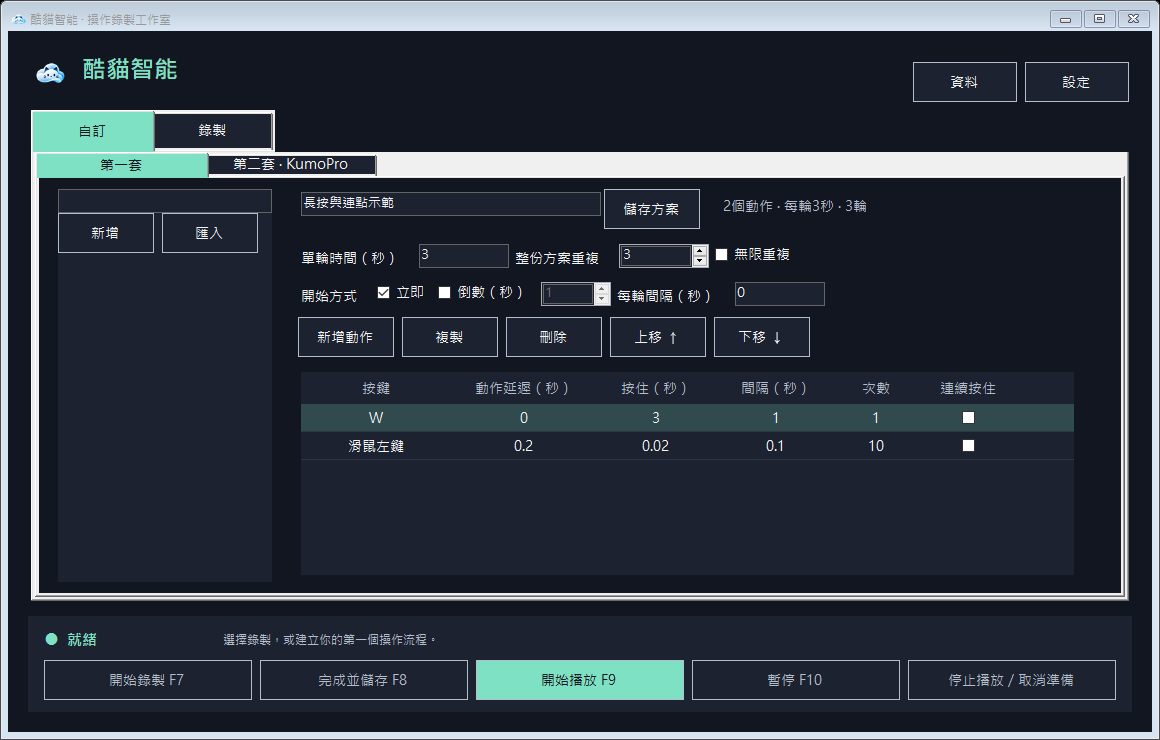
按住與間隔如何搭配?
按住時間決定一次按下持續多久,間隔決定連續動作的節奏。先用可觀察的速度試跑,確定接收程式能辨識按下與放開,再逐步調整;數字設得越小,不代表程式或遊戲一定能接收同樣多次輸入。
如何讓每輪不要接得太快?
單輪時間不足時,程式會按動作需要調整到最低長度;設定較長的單輪時間,則會等本輪時間結束再開始下一輪。也可另設每輪間隔。
下載前的常見問題
連點器真的免費嗎?
第一套自訂動作免費,包含滑鼠連點、長按、鍵盤與多鍵動作。不需註冊或購買 KumoPro。錄製鍵鼠操作、第二至第五套同時執行及進階快捷鍵設定屬於 KumoPro。
支援哪些電腦?
提供 Windows 10/11 的 64 位元安裝程式;目前沒有 macOS、Android 或 iPhone 版本。
連點器與滑鼠宏一樣嗎?
連點器著重重複點擊,滑鼠宏可以把鍵盤、滑鼠、延遲與循環組合成流程。想同時設定多個動作,可閱讀滑鼠宏/鼠標宏教學。
所有遊戲都能用嗎?
部分程式不接受模擬輸入;實際結果也受幀率、網路與場景變化影響。先在允許自動化的環境測試,並保留隨時暫停的方式。
讓重複操作更省力。
免費建立第一套自訂動作,需要錄製或進階功能時再選 KumoPro。
直接下載酷貓智能