 酷貓智能
KumoAI Lab · Windows 10 / 11
滑鼠宏+鍵盤動作,一行一個設定。
滑鼠宏(也稱鼠標宏、鍵鼠宏)是把重複的鍵盤與滑鼠動作安排成可重複執行的流程。酷貓智能 KumoAI 提供免費自訂編輯;需要把實際操作錄下時,可選 KumoPro。
直接下載・免費使用繁體中文安裝程式 · 0.18.0 · 64-bit
先設定動作,再決定一輪怎麼跑。
- 直接指定按鍵。新增一行並點擊指定按鍵欄,按下需要的鍵盤鍵或滑鼠按鍵。
- 用動作延遲安排先後。延遲表示這個動作在本輪開始後等待多久執行。兩個動作使用相同延遲,就從相同排程時間開始。
- 設定按住、間隔與次數。長按與重複點按是不同動作;需要維持按下時選擇連續按住,需要反覆點擊時設定次數與間隔。
- 調整單輪時間。時間至少容納所有動作;較長時會先做完動作,再等待本輪結束。最後設定整份方案的重複次數或無限循環。
範例:按住 W,同時延遲後開始連點。
建立一個 W 動作,延遲 0 秒並設定按住時間;再建立滑鼠左鍵動作,延遲 0.2 秒並設定間隔與次數。這樣不需要寫程式,也能把兩個動作放在同一輪內。
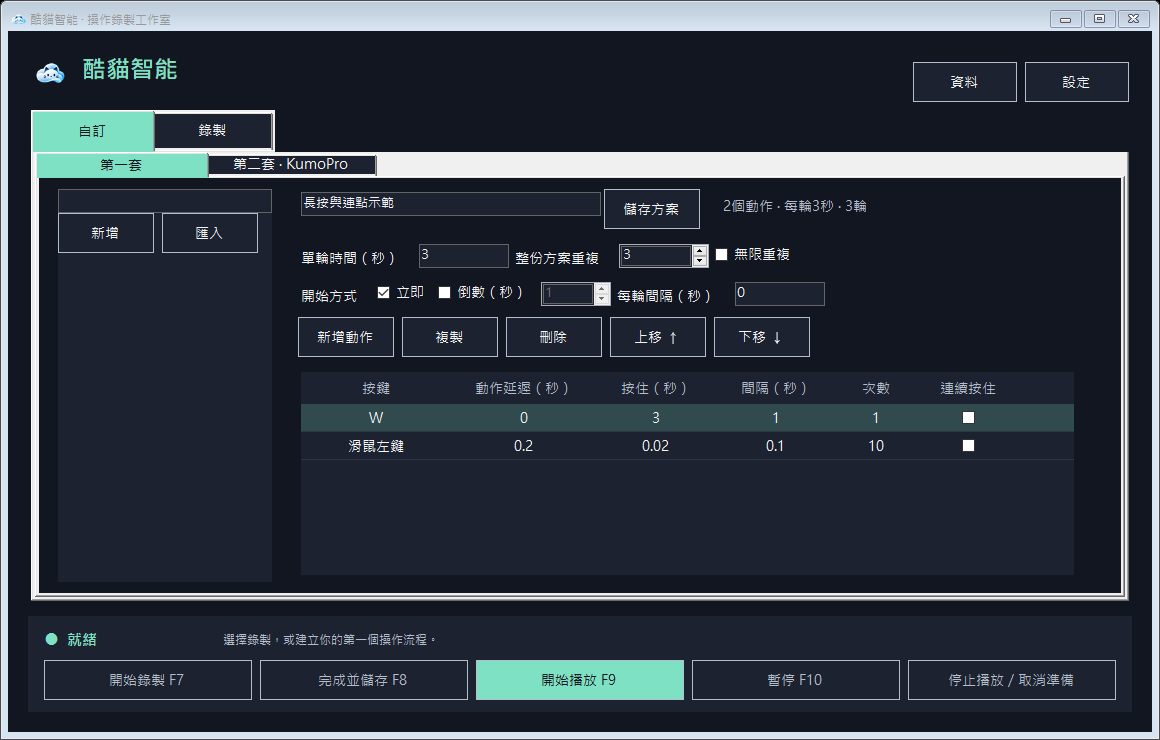
F9 開始/繼續目前方案,F10 暫停。先用有限次數測試;確定按住、放開和位置符合預期後,再開啟較長時間循環。
免費自訂,還是錄製操作?
| 用途 | 適合功能 |
|---|---|
| 知道要按哪個鍵、按多久 | 免費第一套自訂:逐行設定,不需登入。 |
| 需要滑鼠反覆點擊 | 免費自訂連點;參考連點器設定教學。 |
| 想錄下實際鍵鼠輸入並回放 | KumoPro:F7 錄製、F8 完成儲存、F9 播放、F10 暫停。 |
| 需要第二套獨立執行 | KumoPro:第二套可同時執行,預設 Alt+F9/Alt+F10 控制。 |
KumoPro 為每月 NT$149 訂閱。免費自訂功能不因未訂閱或訂閱到期而失效。查看目前訂閱與優惠。
錄製與自訂都能保留在本機。
方案可命名、匯入與匯出,方便保留不同流程。錄製記錄鍵盤與滑鼠輸入,不是螢幕影片,也不會因畫面或遊戲狀態改變而自動校準。
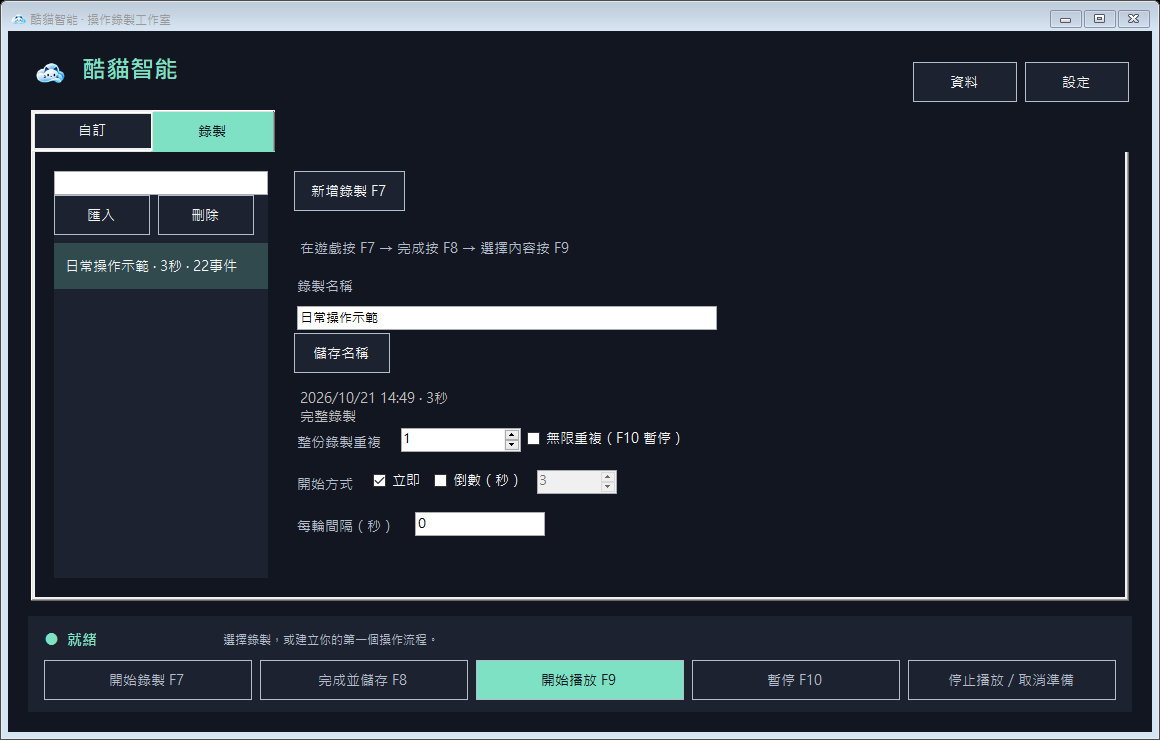
時間相同,為何畫面結果可能不同?
鍵鼠事件、應用程式接收輸入、遊戲畫面與網路狀態是不同環節。重複執行前應保持相同的起始畫面與設定;低幀率、視角、伺服器延遲與受保護輸入可能造成結果不同。
讓重複操作更省力。
免費建立第一套自訂動作,需要錄製或進階功能時再選 KumoPro。
直接下載酷貓智能